2026必買精選!5大熱銷 電腦螢幕評測
上週末想把筆電接到大螢幕追劇,順便當Switch的輸出畫面,在網路上逛了一圈,才發現「便攜螢幕」這個品類有夠亂:同樣15.6吋,有人賣三百多,有人賣兩千多,規格還都寫IPS、1080p,到底差在哪?
買回來會不會踩雷?我買東西前習慣把資料翻一遍,這次也把幾款熱銷的螢幕和護眼配件整理出來,從規格怎麼看、哪些人適合哪種,到實際缺點一次講清楚,讓你不必再被賣場關鍵字搞混。
⚡ 快速答案
- 預算有限、只求副螢幕
- 選$298或$1450的15.6吋基本款,但要有畫質普通、可能沒保固的心理準備。
- 要帶出門、常接Switch
- $2680那款IPS窄邊框是平衡點,但觸控和色準別期待太高。
- 觸控是必須、要當繪圖副屏
- $3448觸控款是唯一選擇,但價格高、熱銷少,下單前多問賣家保固。
- 抗藍光不等於螢幕本體
- $245的護眼板是配件,裝在筆電或螢幕前,適合怕反光、想過濾藍光的人。
- 熱銷數字是賣場累計,不代表單品熱賣,下單前看評價和問答最準。
怎麼挑:便攜螢幕最容易買錯的3個規格
便攜螢幕的規格陷阱比一般螢幕多,因為賣場關鍵字都堆得很像,實際上差很多。以下3點最常被忽略:
- 面板類型:IPS是基本,但「IPS」也有分等級。便宜的IPS可能色偏嚴重、可視角差,但賣場不會標面板型號。如果預算極低,要有心理準備。
- 連接介面:不是有Type-C就能傳畫面。很多便攜螢幕的Type-C只供電,訊號要靠HDMI。要接Switch或手機,一定要確認有沒有「全功能Type-C」或支援DisplayPort Alt Mode。
- 觸控功能:Windows支援,但macOS和Switch不一定。標榜觸控的型號,通常只保證Windows隨插即用,蘋果系統或遊戲主機可能無法觸控,購買前要問清楚。
常見踩雷:看到「高清」「攜帶」就下單,最容易後悔
網路上很多便攜螢幕標題寫「高清」「便攜」,但實際上解析度只有1366x768,甚至更低的舊面板。另外,便宜的型號常常沒有附保護套、支架,或支架很陽春,買回來還要另外花錢。
最怕的是保固問題——有些賣家是平行輸入,壞了找不到人修。下單前務必確認:面板解析度、Type-C是否全功能、有沒有保固、保固範圍。
哪款電腦螢幕值得買?5 款熱門評比
15.6吋 IPS 窄邊框便攜螢幕(台中門市保固)
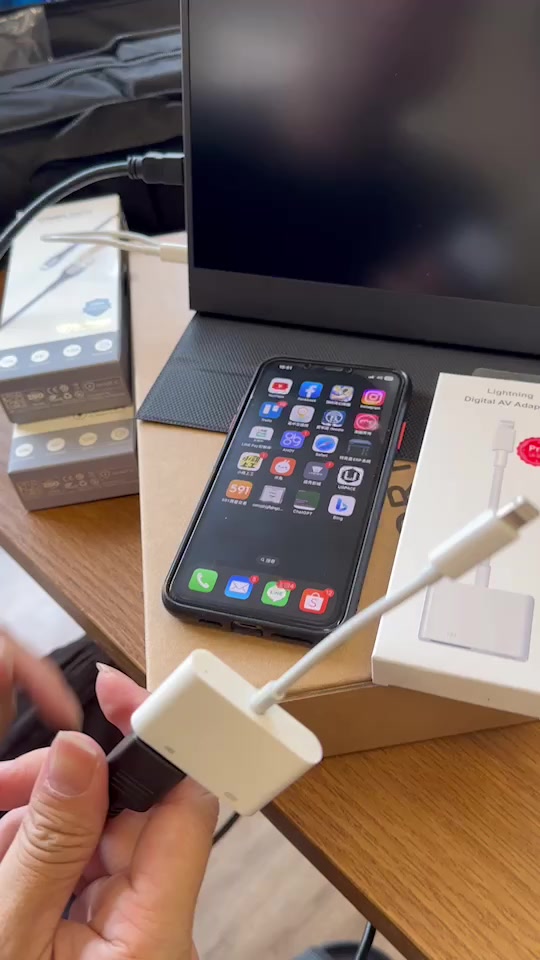
這款是熱銷款,主打IPS面板和窄邊框,體積輕薄,賣家提供台中門市保固,對比純網路貨源安心一些。接Switch或當電腦副螢幕都方便。
- IPS面板色彩較可視角佳
- 有實體門市保固,售後相對有保障
- 窄邊框設計,視覺體驗好
- 價格比基本款貴將近一倍,但沒有觸控功能
如果預算允許,這款是攜帶與保固的平衡點,但記得確認Type-C是否支援畫面輸入。
觸控便攜螢幕(可當電腦副屏)
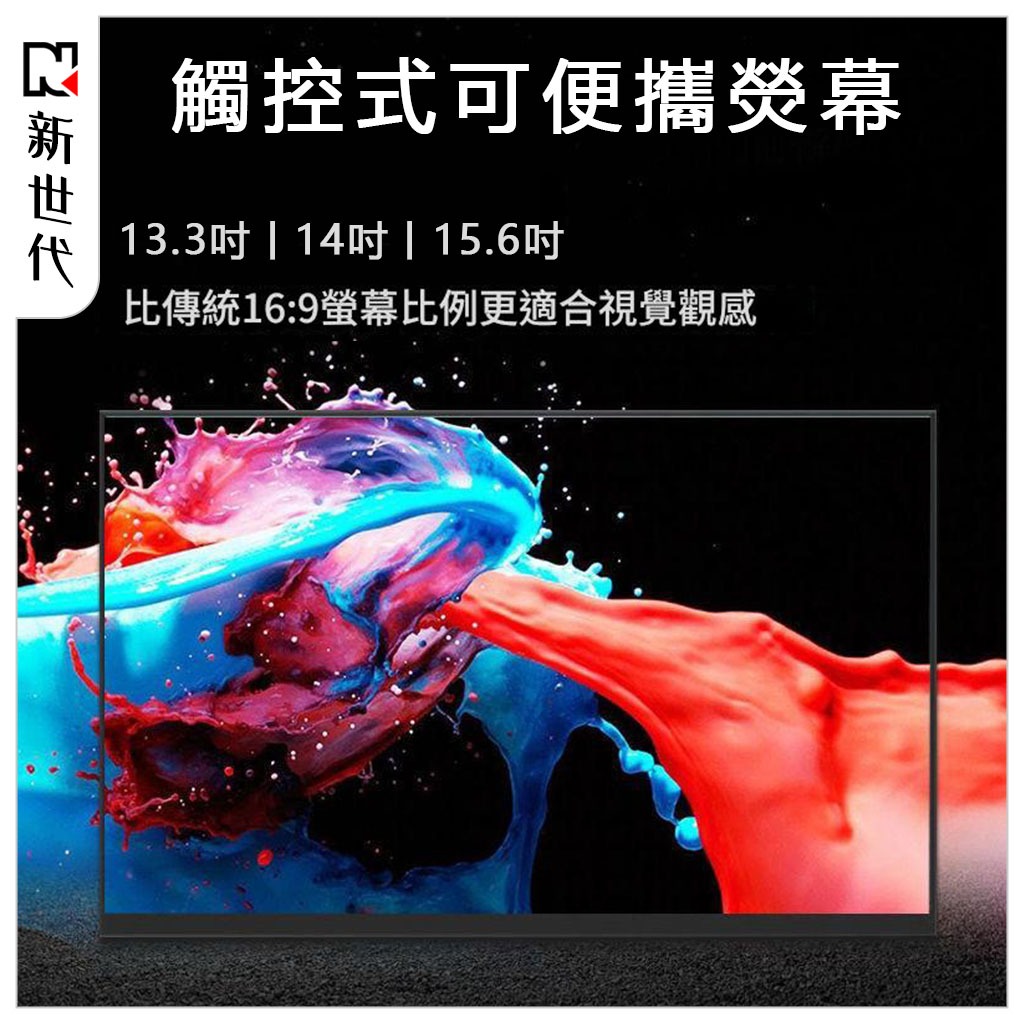
這款最大特色是支援觸控,可以當Windows電腦的副螢幕,直接手指點選、拖曳,對文書或簡單繪圖的人來說很方便。但賣場沒標明面板詳細規格,觸控支援系統要再確認。
- 觸控功能提升操作效率
- 可當電腦副屏,多工處理方便
- 價格偏高,熱銷相對少,評價參考少
- 官方沒標明觸控支援的系統(macOS/Switch可能不支援)
下單前務必問賣家:你的裝置(筆電型號、手機)是否支援觸控,以及保固細節。
15.6吋基本款便攜螢幕(隔日到貨)
這款價格親民,主打隔日到貨,適合預算有限、想趕快拿到貨的人。但賣場規格寫得很簡略,沒有標明面板類型、解析度或色域,實際畫質可能要碰運氣。
- 價格便宜,入門門檻低
- 隔日到貨,適合急用
- 官方沒標面板與解析度,畫質風險高
- 沒有品牌保固,故障求償不易
如果只是偶爾應急用,可以賭賭看,但建議先看評價和問答再下單。
15.6吋超低價便攜螢幕(隔日到貨)
這款價格低到不可思議,賣場同樣主打隔日到貨。但以這個價位來說,極可能是舊庫存面板或福利品,解析度可能只有1366x768,色彩和亮度也不要期待太高。
- 價格極低,幾乎是拋棄式等級
- 隔日到貨,快速取得
- 畫質極可能不佳,官方沒標解析度
- 沒有保固,壞了等於丟掉
- 可能是舊面板,耐用度堪憂
除非你真的只需要一個「會亮的東西」,否則不建議浪費錢。
電腦螢幕抗藍光保護板(24吋/可拆卸)
這不是螢幕本體,而是掛在螢幕前的保護板,主打抗藍光、防輻射、防窺,適合辦公室或居家使用。賣場標示24吋,但要注意尺寸是否完全符合你的螢幕。
- 直接過濾藍光,比軟體調整更物理
- 可拆卸,不影響螢幕原廠保固
- 價格便宜,入手門檻低
- 可能影響螢幕亮度和色彩準確度
- 尺寸若不合,邊框會遮到畫面
- 官方沒標明抗藍光率與防窺角度
如果你的螢幕本身沒有低藍光模式,這類配件是省錢替代方案,但色偏要能接受。
常見問題 FAQ
便攜螢幕接Switch要怎麼接?
需要一條HDMI線(通常賣家會附),如果螢幕有Type-C供電孔,再另外接電源。很多便攜螢幕的Type-C只供電,不能傳輸畫面,購買前要確認。
觸控便攜螢幕支援macOS或iPad嗎?
大部分只保證Windows系統,macOS和iPadOS可能不支援觸控,甚至畫面輸出也要看型號。建議下單前直接問賣家你的裝置型號。
抗藍光保護板真的有用嗎?
物理抗藍光板可以過濾部分藍光,但無法像軟體那樣調整色溫,且會讓畫面偏黃。對怕眼睛痠的人有幫助,但色準需求高的人不適合。
總結來說,便攜螢幕這坑,便宜不一定好,貴也不一定適合你。先確認你的裝置接頭、需要的尺寸和保固,再對照預算下手。如果只是偶爾用,基本款就好;要天天帶出門,多花點錢買保固和IPS比較安心。護眼板則是螢幕本體外的配件,適合不想換螢幕的人。希望這篇能幫你少走點冤枉路。